
ライブサウンドカードの使い方?
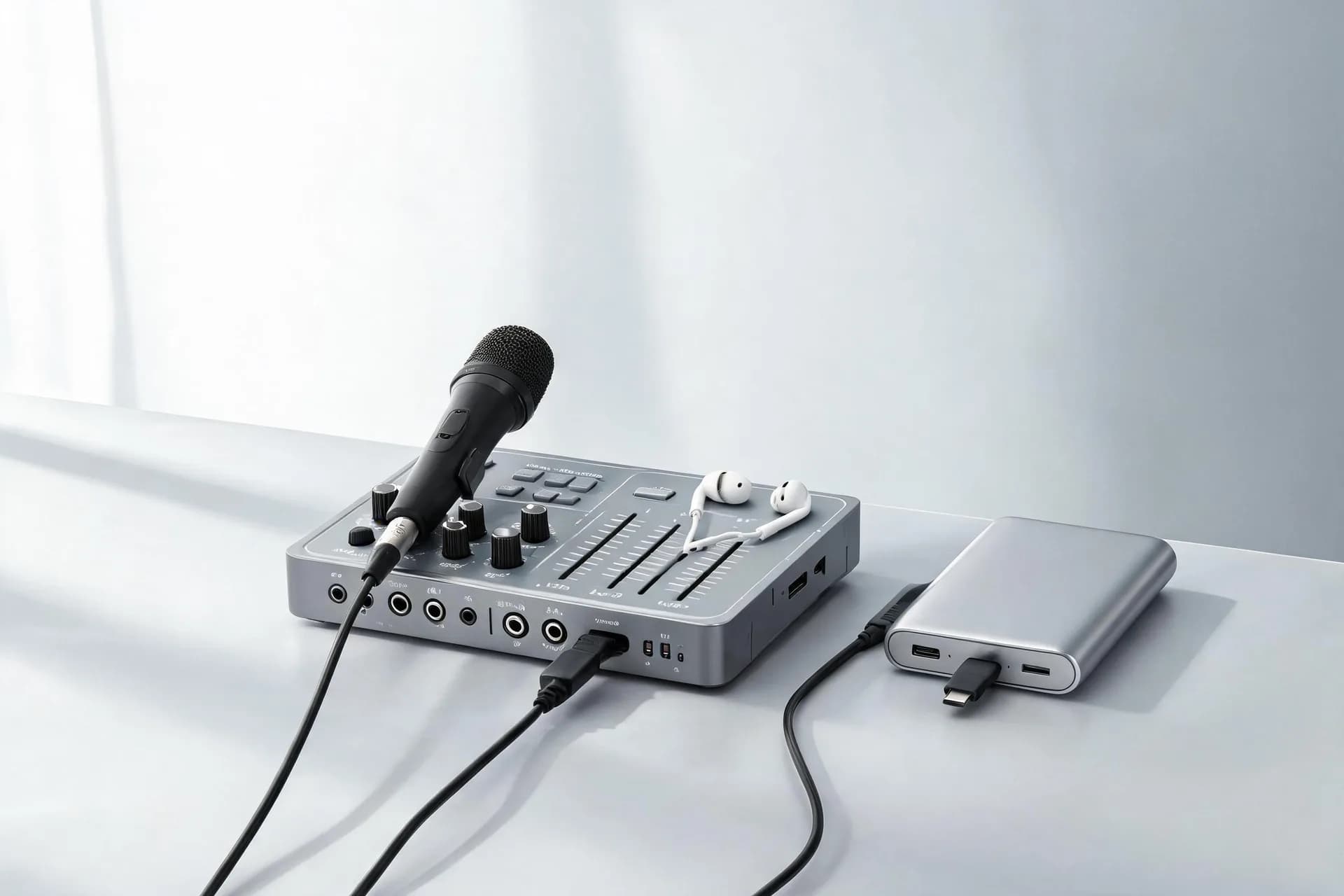
あなたのオーディオ環境をワンランク上へ引き上げる準備はできていますか?ポッドキャスターでも、ミュージシャンでも、あるいは単に音いじりが好きな方でも、ライブサウンドカードの使い方を身につければ状況は大きく変わります。最初は難しそうに見えるかもしれません(ノブやダイヤル、ポートがたくさん!)。でも安心してください、見た目ほど難しくはありません。しかもコツをつかめば音質は飛躍的に向上し、ライブパフォーマンスも一段と輝きます。
 ライブサウンドカードは、マイクや楽器などの音源とパソコンやレコーディングシステムをつなぐ基本的な架け橋の役割を果たします。アナログ音声信号をデジタルデータに変換し、また元に戻す装置です。この必須ツールは、ポッドキャスト、音楽、配信など、さまざまな分野のプロフェッショナルの音質を高めてくれます。
ライブサウンドカードの重要性
 ライブサウンドカードの主な機能は信号変換です。マイクや楽器からのアナログ信号を、パソコンで処理できるデジタル信号に変換します。リアルタイム処理が可能になり、内蔵サウンドカードに比べて音質が大幅に向上します。さらに、ライブイベントやレコーディング中の音量レベルをより細かくコントロールできるようになります。
どちらも音声の入出力を扱いますが、その目的は大きく異なります。パソコンに内蔵されている通常のサウンドカードは基本的なオーディオニーズに応えるものですが、ライブサウンドカードはプロのオーディオ制作用に設計されており、リアルタイムの音声処理、ライブ配信、スタジオレコーディングといった複雑なタスクをこなします。ライブサウンドカードは優れた音質、豊富なカスタマイズオプション、低レイテンシーを備えており、ライブ環境でプロ品質のオーディオを実現するために欠かせない存在です。
ライブサウンドカードを使うために必要なもの
 ライブサウンドカードを活用するには、次の機材が必要です。
1. ライブサウンドカード:Kinglucky C18やV20Proのような、DSPノイズリダクション、Dolbyオーディオ、マルチマイク対応などの高度な機能を備えたモデルを選びましょう。
2. マイク:
ダイナミックマイク:耐久性が高く周囲のノイズに強いため、ライブパフォーマンスに最適です。
コンデンサーマイク:ファンタム電源(通常48V)が必要なマイクで、ライブサウンドカードと組み合わせればスタジオ品質の録音が可能です。
3. 楽器やその他のオーディオ入力:ミュージシャンはギターやキーボードなどの楽器を直接ライブサウンドカードに接続できます。
4. パソコンまたは録音デバイス:録音や配信のために、サウンドカードをUSBでパソコンに接続します。
5. スピーカーまたはヘッドホン:サウンドカードの出力端子に接続したこれらのデバイスで音声をモニターします。
インストールガイド:
必要な機材がすべてそろったら、次のガイドに沿ってスムーズにサウンドカードをセットアップしましょう。
ステップ1:同梱品を確認する
サウンドカードを開封し、すべての同梱品(本体、USBケーブル、ドライバーソフトウェアが付属する場合はそれも)を確認し、外観に不具合がないかチェックします。
ステップ2:カードをパソコンに接続する
サウンドカードをUSB(またはFireWireやThunderboltなどの互換インターフェース)でパソコンに接続します。
外部電源が必要な場合は、カードに電源が供給されていることを確認してください。
ステップ3:ドライバーとソフトウェアをインストールする
最適なパフォーマンスを得るには、ドライバーのインストールが不可欠です。カードに付属の説明に従うか、メーカーのサイトから最新バージョンをダウンロードしてください。
ステップ4:マイクと楽器を接続する
マイクの場合:コンデンサーマイクやダイナミックマイクをXLRケーブルで入力端子に接続します。
楽器の場合:ギターやキーボードなどを1/4" TRSケーブルでカードの入力端子に直接接続します。
ステップ5:カードの設定を調整する
ファンタム電源:コンデンサーマイクを使う場合は、カードの48Vファンタム電源をオンにします。
ゲインコントロール:信号の過大入力や不足を防ぐようにゲインを調整します(歪みを避けるため)。
エフェクト:Kinglucky V20Proのように、ノイズリダクションやリバーブなどの内蔵エフェクトを搭載したカードもあり、調整することで音を引き立てられます。
ステップ6:モニターを接続する
リアルタイムで音をモニターするために、ヘッドホンやスピーカーを接続します。
ステップ7:システムをテストする
サンプルを録音するか、サウンドチェックを行って動作を確認します。必要に応じて設定を調整してください。
ライブサウンドカードを使いこなす
セットアップが終わったら、いよいよ楽しいパートの始まりです。ライブサウンドカードを最大限に活用しましょう!使いこなしのポイントは次のとおりです。
設定の調整:
ゲイン:ゲイン設定はバランスが大切です。過大入力は歪みの原因になり、不足すると音が小さくなります。信号のピークがレッドゾーンの少し手前に収まるようにしましょう。
エフェクト:カードによっては、リバーブ、エコー、ノイズリダクションなどの内蔵エフェクトを適度に活用して、音を引き立てられます。
イコライザー:ほとんどのカードには周波数を調整できるEQが搭載されています。声や楽器に合わせて低音域、中音域、高音域を調整しましょう。
リアルタイムモニタリング:
ライブサウンドカードの大きな利点のひとつがリアルタイムモニタリングです。音をその場で即座に調整できます。
ライブ配信:
配信者の場合は、配信ソフトの音声入力デバイスとしてライブサウンドカードを設定します。Kinglucky V20Proのように、マルチプラットフォーム配信に対応したカードも多くあります。
Kinglucky C18 ライブサウンドカード
 DSPノイズリダクション:ほぼゼロのレイテンシーで、クリアで透明感のあるオーディオを実現します。
Dolbyサラウンド:KTVモードとステレオエフェクトで、没入感のあるオーディオ体験を提供します。
Bluetooth連携:ワイヤレスオーディオに対応し、セットアップもパフォーマンスも手軽に行えます。
Kinglucky V20Pro ライブサウンドカード
 48Vファンタム電源:プロ仕様のスタジオ品質の録音を実現します。
ノイズリダクション:騒がしい環境でのライブ配信に最適です。
マルチマイク対応:5Vコンデンサーマイク最大2本とダイナミックマイク1本に対応し、グループでのパフォーマンスにも使えます。
3チップ構成:処理能力を高め、精密なサウンド最適化と干渉の最小化を実現します。
どちらのライブサウンドカードも、ワンランク上の音質を求めるコンテンツクリエイター、ミュージシャン、ライブ配信者にぴったりです。
まとめると、ライブサウンドカードの使用は決して難しいものではありません。正しいセットアップ、適切なツール、そして練習を重ねれば、すぐにプロレベルのオーディオを作れるようになります。シンプルさで選ぶならKinglucky C18、充実した機能で選ぶならV20Pro。どちらを選んでも、オーディオの高みへの第一歩を踏み出すことになるでしょう。
ライブサウンドカードとは?
ライブサウンドカードの重要性
ライブサウンドカードと通常のサウンドカードの比較
どちらも音声の入出力を扱いますが、その目的は大きく異なります。パソコンに内蔵されている通常のサウンドカードは基本的なオーディオニーズに応えるものですが、ライブサウンドカードはプロのオーディオ制作用に設計されており、リアルタイムの音声処理、ライブ配信、スタジオレコーディングといった複雑なタスクをこなします。ライブサウンドカードは優れた音質、豊富なカスタマイズオプション、低レイテンシーを備えており、ライブ環境でプロ品質のオーディオを実現するために欠かせない存在です。
ライブサウンドカードを使うために必要なもの
1. ライブサウンドカード:Kinglucky C18やV20Proのような、DSPノイズリダクション、Dolbyオーディオ、マルチマイク対応などの高度な機能を備えたモデルを選びましょう。
2. マイク:
ダイナミックマイク:耐久性が高く周囲のノイズに強いため、ライブパフォーマンスに最適です。
コンデンサーマイク:ファンタム電源(通常48V)が必要なマイクで、ライブサウンドカードと組み合わせればスタジオ品質の録音が可能です。
3. 楽器やその他のオーディオ入力:ミュージシャンはギターやキーボードなどの楽器を直接ライブサウンドカードに接続できます。
4. パソコンまたは録音デバイス:録音や配信のために、サウンドカードをUSBでパソコンに接続します。
5. スピーカーまたはヘッドホン:サウンドカードの出力端子に接続したこれらのデバイスで音声をモニターします。
インストールガイド:
必要な機材がすべてそろったら、次のガイドに沿ってスムーズにサウンドカードをセットアップしましょう。
ステップ1:同梱品を確認する
サウンドカードを開封し、すべての同梱品(本体、USBケーブル、ドライバーソフトウェアが付属する場合はそれも)を確認し、外観に不具合がないかチェックします。
ステップ2:カードをパソコンに接続する
サウンドカードをUSB(またはFireWireやThunderboltなどの互換インターフェース)でパソコンに接続します。
外部電源が必要な場合は、カードに電源が供給されていることを確認してください。
ステップ3:ドライバーとソフトウェアをインストールする
最適なパフォーマンスを得るには、ドライバーのインストールが不可欠です。カードに付属の説明に従うか、メーカーのサイトから最新バージョンをダウンロードしてください。
ステップ4:マイクと楽器を接続する
マイクの場合:コンデンサーマイクやダイナミックマイクをXLRケーブルで入力端子に接続します。
楽器の場合:ギターやキーボードなどを1/4" TRSケーブルでカードの入力端子に直接接続します。
ステップ5:カードの設定を調整する
ファンタム電源:コンデンサーマイクを使う場合は、カードの48Vファンタム電源をオンにします。
ゲインコントロール:信号の過大入力や不足を防ぐようにゲインを調整します(歪みを避けるため)。
エフェクト:Kinglucky V20Proのように、ノイズリダクションやリバーブなどの内蔵エフェクトを搭載したカードもあり、調整することで音を引き立てられます。
ステップ6:モニターを接続する
リアルタイムで音をモニターするために、ヘッドホンやスピーカーを接続します。
ステップ7:システムをテストする
サンプルを録音するか、サウンドチェックを行って動作を確認します。必要に応じて設定を調整してください。
ライブサウンドカードを使いこなす
セットアップが終わったら、いよいよ楽しいパートの始まりです。ライブサウンドカードを最大限に活用しましょう!使いこなしのポイントは次のとおりです。
設定の調整:
ゲイン:ゲイン設定はバランスが大切です。過大入力は歪みの原因になり、不足すると音が小さくなります。信号のピークがレッドゾーンの少し手前に収まるようにしましょう。
エフェクト:カードによっては、リバーブ、エコー、ノイズリダクションなどの内蔵エフェクトを適度に活用して、音を引き立てられます。
イコライザー:ほとんどのカードには周波数を調整できるEQが搭載されています。声や楽器に合わせて低音域、中音域、高音域を調整しましょう。
リアルタイムモニタリング:
ライブサウンドカードの大きな利点のひとつがリアルタイムモニタリングです。音をその場で即座に調整できます。
ライブ配信:
配信者の場合は、配信ソフトの音声入力デバイスとしてライブサウンドカードを設定します。Kinglucky V20Proのように、マルチプラットフォーム配信に対応したカードも多くあります。
おすすめのサウンドカード
Kinglucky C18 ライブサウンドカード
Dolbyサラウンド:KTVモードとステレオエフェクトで、没入感のあるオーディオ体験を提供します。
Bluetooth連携:ワイヤレスオーディオに対応し、セットアップもパフォーマンスも手軽に行えます。
Kinglucky V20Pro ライブサウンドカード
ノイズリダクション:騒がしい環境でのライブ配信に最適です。
マルチマイク対応:5Vコンデンサーマイク最大2本とダイナミックマイク1本に対応し、グループでのパフォーマンスにも使えます。
3チップ構成:処理能力を高め、精密なサウンド最適化と干渉の最小化を実現します。
どちらのライブサウンドカードも、ワンランク上の音質を求めるコンテンツクリエイター、ミュージシャン、ライブ配信者にぴったりです。
まとめると、ライブサウンドカードの使用は決して難しいものではありません。正しいセットアップ、適切なツール、そして練習を重ねれば、すぐにプロレベルのオーディオを作れるようになります。シンプルさで選ぶならKinglucky C18、充実した機能で選ぶならV20Pro。どちらを選んでも、オーディオの高みへの第一歩を踏み出すことになるでしょう。